
MODUL PRAKTIKUM
Pemrograman Perangkat Bergerak – OpenStreetMap (OSM) di Flutter
📅 Tahun 2025
BAB 1: PENDAHULUAN
1.1. Deskripsi Singkat
OpenStreetMap (OSM) adalah platform peta open-source yang dapat digunakan secara gratis tanpa batasan API. Dalam modul ini, kita akan belajar cara mengintegrasikan OSM ke dalam aplikasi Flutter menggunakan paket flutter_map.
1.2. Tujuan Praktikum
Setelah menyelesaikan modul ini, mahasiswa diharapkan dapat:
✅ Menggunakan flutter_map untuk menampilkan peta OSM.
✅ Menampilkan lokasi pengguna saat ini menggunakan Geolocator.
✅ Menambahkan marker pada peta berdasarkan klik pengguna.
✅ Menampilkan tombol untuk mengarahkan kembali ke lokasi pengguna.
BAB 2: PERSIAPAN LINGKUNGAN
2.1. Persyaratan
Sebelum memulai, pastikan:
✅ Flutter sudah terinstal (Cek dengan flutter doctor).
✅ Emulator atau perangkat fisik tersedia.
✅ Koneksi internet aktif untuk mengunduh dependensi.
2.2. Membuat Proyek Flutter Baru
Jika belum memiliki proyek Flutter, buat dengan perintah berikut:
flutter create praktikum10
cd praktikum10
Jika sudah memiliki proyek, lanjutkan ke langkah berikutnya.
BAB 3: MENAMBAHKAN DEPENDENSI
Flutter menggunakan paket flutter_map untuk memanfaatkan OpenStreetMap. Tambahkan dependensi berikut ke dalam file pubspec.yaml:
dependencies:
  flutter:
    sdk: flutter

  # The following adds the Cupertino Icons font to your application.
  # Use with the CupertinoIcons class for iOS style icons.
  cupertino_icons: ^1.0.8
  flutter_map: ^8.1.1
  geolocator: ^13.0.2
  flutter_map_location_marker: ^10.0.0
  permission_handler: ^11.4.0
Lalu jalankan:
flutter pub get
perintah ini akan mengunduh semua paket yang diperlukan.
BAB 4: IMPLEMENTASI OPENSTREETMAP
4.1. Kode Lengkap main.dart
Buka file lib/main.dart dan ganti dengan kode berikut:
import 'package:flutter/material.dart';
import 'map_screen.dart';

void main() {
  runApp(const MyApp());
}

class MyApp extends StatelessWidget {
  const MyApp({super.key});

  @override
  Widget build(BuildContext context) {
    return MaterialApp(
      debugShowCheckedModeBanner: false,
      title: 'Flutter Map',
      theme: ThemeData(primarySwatch: Colors.green),
      home: const MapScreen(),
    );
  }
}
Buat file lib/map_screen.dart dan isi dengan kode berikut:
import 'package:flutter/material.dart';
import 'package:flutter_map/flutter_map.dart';
import 'package:latlong2/latlong.dart';

class MapScreen extends StatelessWidget {
  const MapScreen({super.key});

  static const LatLng ittpLocation = LatLng(-7.4352631, 109.2490926);

  @override
  Widget build(BuildContext context) {
    return Scaffold(
      appBar: AppBar(
        title: const Text('Peta Telkom University'),
        backgroundColor: Colors.green,
      ),
      body: FlutterMap(
        options: const MapOptions(
          initialCenter: ittpLocation,
          initialZoom: 17.0,
        ),
        children: [
          TileLayer(
            urlTemplate: 'https://{s}.tile.openstreetmap.org/{z}/{x}/{y}.png',
            subdomains: ['a', 'b', 'c'],
          ),
          MarkerLayer(
            markers: [
              const Marker(
                point: ittpLocation,
                width: 40,
                height: 40,
                child: Icon(Icons.location_on, color: Colors.red, size: 40),
              ),
            ],
          ),
        ],
      ),
    );
  }
}
BAB 5: PENJELASAN KODE
5.1. Inisialisasi Peta
 late MapController _mapController;
  LatLng _currentPosition = LatLng(-7.424563, 109.239637); // Telkom University Purwokerto
  List<Marker> _markers = [];
MapControlleruntuk mengontrol peta._currentPositionmenentukan lokasi awal peta.
5.2. Mendapatkan Lokasi Pengguna
- Mengecek apakah layanan lokasi aktif.
- Meminta izin lokasi pengguna.
- Mengambil lokasi pengguna dan memperbarui tampilan peta.
5.3. Menampilkan Peta
FlutterMap(
          mapController: _mapController,
          options: MapOptions(
            center: _currentPosition,
            zoom: 16.0, // Zoom lebih dekat ke kampus
            onTap: (tapPosition, latLng) {
              _addMarker(latLng, "Lokasi Dipilih");
            },
          ),
          children: [
            TileLayer(
              urlTemplate: "https://{s}.tile.openstreetmap.org/{z}/{x}/{y}.png",
              subdomains: ['a', 'b', 'c'],
            ),
            MarkerLayer(markers: _markers),
            CurrentLocationLayer(),
          ],
        ),
- Menampilkan peta OSM menggunakan
TileLayer. - Menambahkan
MarkerLayeruntuk menampilkan marker di peta. - Menampilkan lokasi pengguna dengan
CurrentLocationLayer.
BAB 6: MENJALANKAN APLIKASI
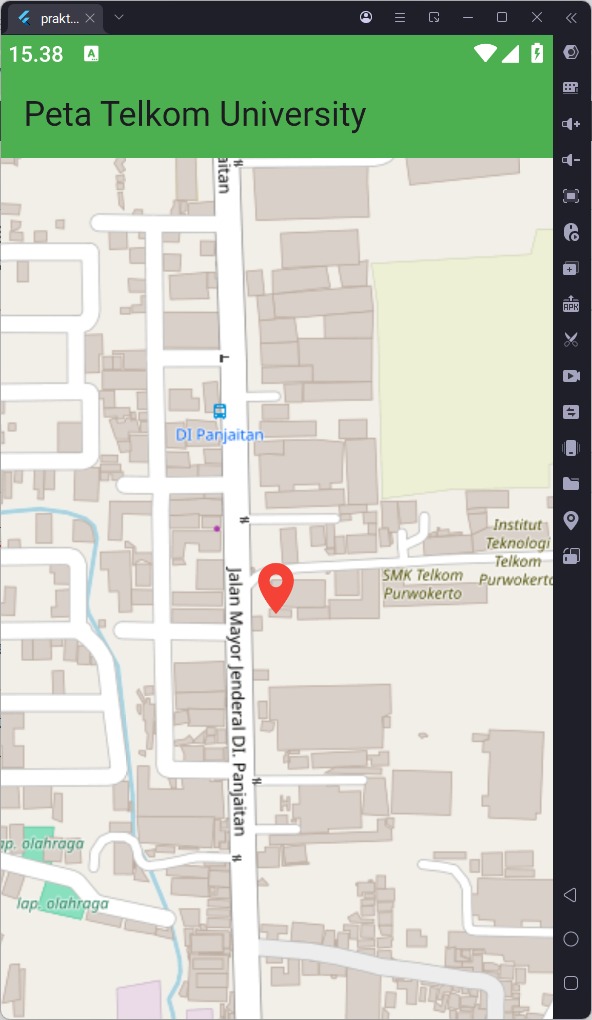
Setelah semua langkah selesai, jalankan aplikasi dengan perintah:
flutter run
Pastikan emulator atau perangkat fisik sudah terhubung. maka jadi gini
BAB 7: KESIMPULAN
🚀 Aplikasi ini berhasil menampilkan peta OpenStreetMap dengan fitur:
✅ Menampilkan lokasi pengguna saat ini.
✅ Menambahkan marker pada klik di peta.
✅ Tombol untuk kembali ke lokasi pengguna.
💡 Kelebihan OSM:
✅ GRATIS dan tidak butuh API Key
✅ Tidak ada batasan penggunaan
✅ Data bersifat open-source